नई कैटेगरी जोड़ें
यह गाइड आपको मर्चेंट ऐप में नई कैटेगरी बनाने का तरीका बताती है, ताकि आपके प्रोडक्ट्स को मेन्यू और बिलिंग स्क्रीन पर सही ढंग से ग्रुप (समूह) किया जा सके।
आवश्यकताएँ (Prerequisites)
- आप मर्चेंट ऐप में ऐसे रोल (Role) के साथ लॉग इन हैं, जिसके पास Categories को मैनेज और एडिट करने की अनुमति है।
स्टेप 1: कैटेगरी विंडो (Popup) खोलें
- Inventory पेज पर, यदि Base Menu टैब पहले से नहीं चुना गया है, तो उस पर क्लिक करें।
- अपनी इन्वेंटरी से Categories सेक्शन में जाएँ।
- Add Category बटन पर क्लिक करें।
- Add Category का एक पॉपअप दिखाई देगा, जैसा कि नीचे दिखाया गया है।
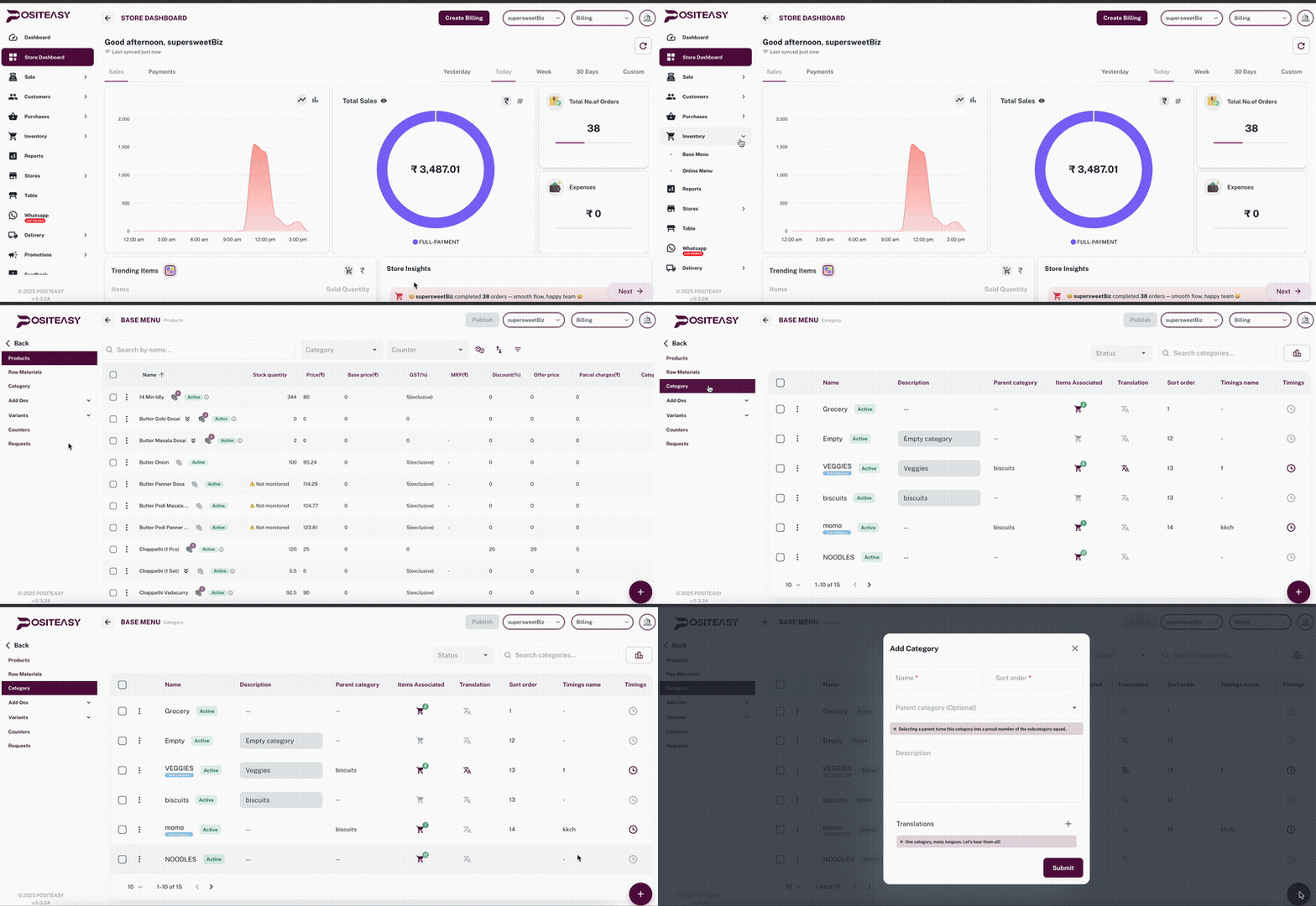
कैटेगरी जोड़ने का फॉर्म
स्टेप 2: मुख्य जानकारी दर्ज करें
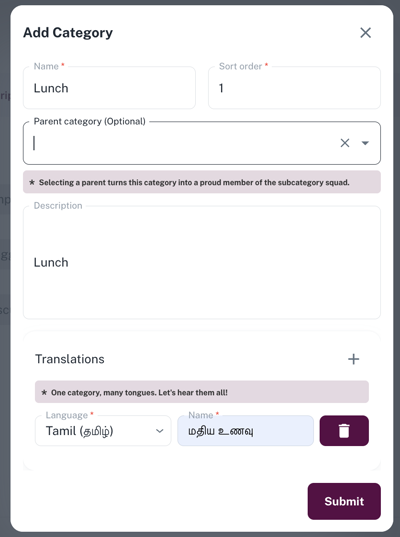
- Name फील्ड में कैटेगरी का नाम लिखें
- (जैसे: Beverages, Starters, या Desserts)। यह जानकारी भरना अनिवार्य है।
- Sort order में एक नंबर लिखें। यह नंबर तय करता है कि आपकी कैटेगरी मेन्यू लिस्ट में किस स्थान पर दिखेगी।
- यह जानकारी भरना अनिवार्य है।
- कम नंबर वाली कैटेगरी मेन्यू में सबसे पहले दिखाई देती है।
स्टेप 3: पेरेंट कैटेगरी चुनें (वैकल्पिक)
-
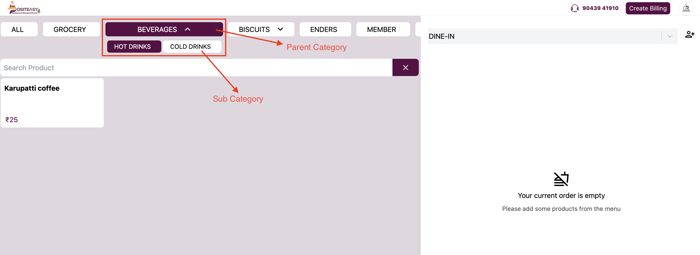
यदि आप इसे सब-कैटेगरी (Subcategory) बनाना चाहते हैं, तो Parent category (Optional) ड्रॉपडाउन खोलें।
-
लिस्ट में से किसी मौजूदा कैटेगरी को चुनें।
-
किसी पेरेंट कैटेगरी को चुनने पर आपकी नई कैटेगरी एक 'सब-कैटेगरी' बन जाएगी।
यदि आप इसे मुख्य कैटेगरी रखना चाहते हैं, तो इस फील्ड को खाली छोड़ दें।
💡 Note:: पेरेंट कैटेगरी (Parent Category) में सीधे कोई प्रोडक्ट नहीं जोड़ा जा सकता। इसमें केवल सब-कैटेगरी ही हो सकती हैं।
स्टेप 4: विवरण और अनुवाद जोड़ें (वैकल्पिक)
-
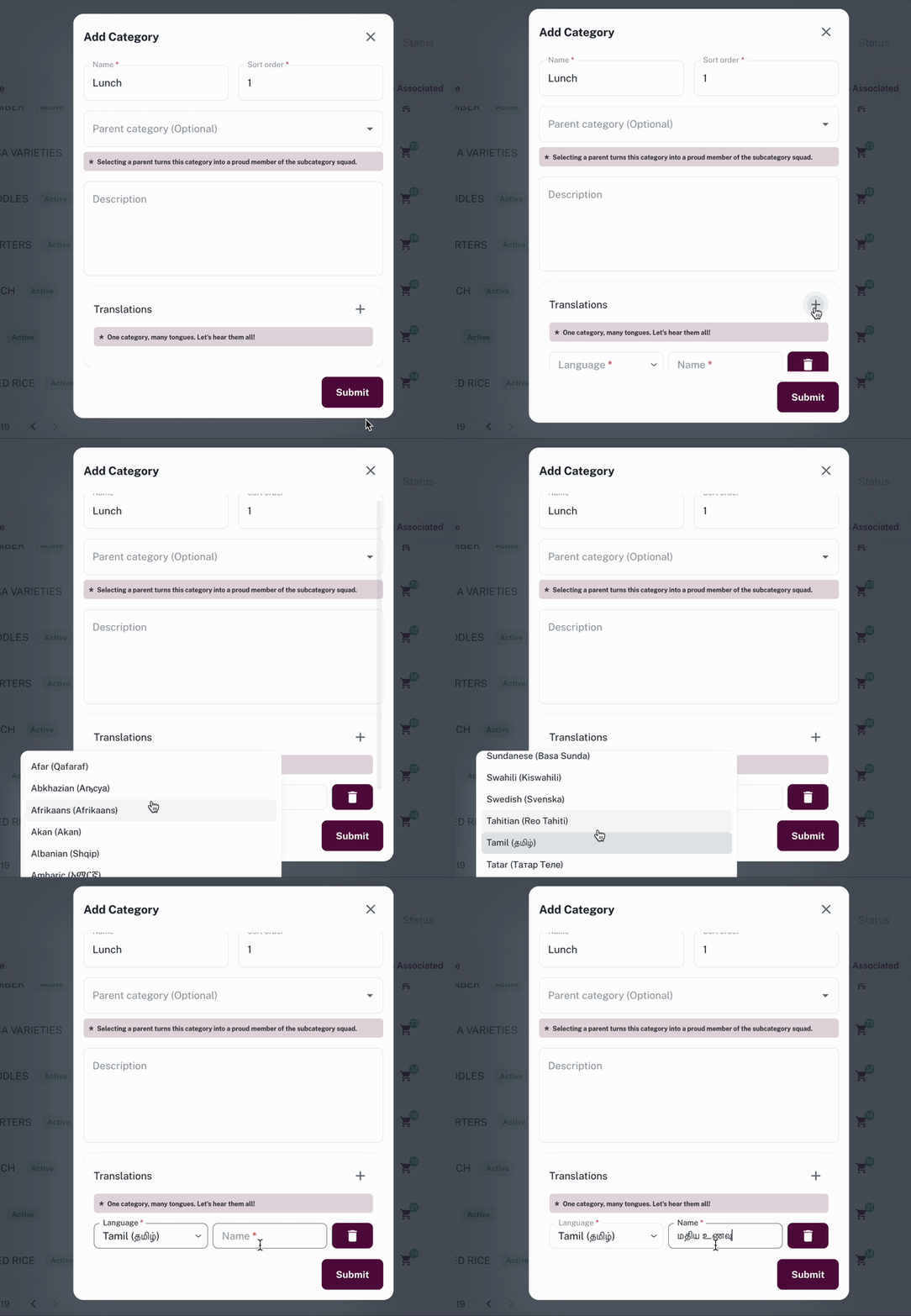
Description में कैटेगरी के बारे में छोटी जानकारी लिखें (यह आपकी आंतरिक जानकारी के लिए है)।
-
Translations सेक्शन में:
- अनुवाद जोड़ने के लिए + आइकन पर क्लिक करें।
- यदि आप मल्टी-लैंग्वेज मेन्यू चाहते हैं, तो दूसरी भाषाओं में कैटेगरी के नाम जोड़ें।
स्टेप 5: कैटेगरी सबमिट करें
- Submit बटन पर क्लिक करें।
- जाँच लें कि:
- नया प्रोडक्ट बनाते समय अब यह कैटेगरी चुनने के लिए उपलब्ध है।
- इन्वेंटरी लिस्ट में आपकी नई कै Categories दिखाई दे रही है।